FIELD NOTES / TRUEPRINT
照片打印尺寸不对怎么办?从毫米设置到 50 mm 标尺检查
照片要打印成指定尺寸,需要同时对齐三件事:图片在版面中的宽高、PDF 的纸张大小,以及打印时的缩放比例。只改像素或把屏幕预览放大,都不能保证纸上的尺寸。
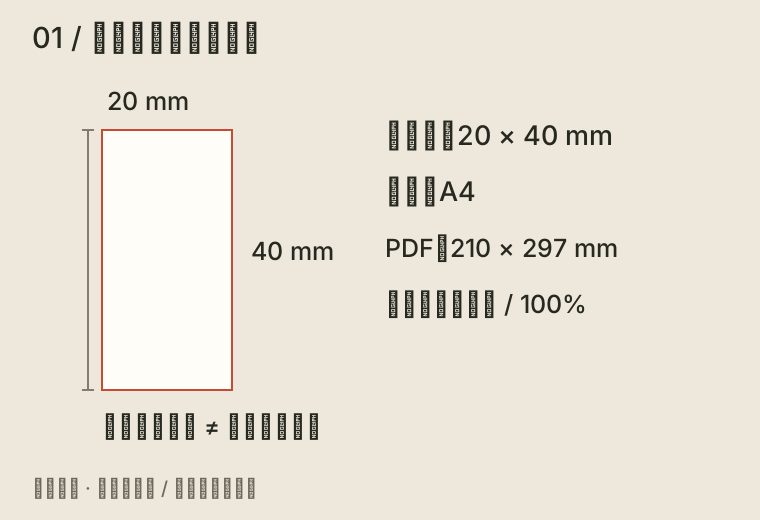
例如,一张照片要放进 20 × 40 mm 的位置,可以先在排版工具里把图片框设为这个尺寸,导出与实际用纸相同规格的 PDF,再以“实际大小 / 100%”打印。最后用尺子核对,才算完成整个流程。
这篇文章用我做的实寸 TruePrint 举例。工具入口:打开实寸 TruePrint ↗
一、先区分三种“大小”
图片像素决定可用的细节。例如,同样打印成 20 × 40 mm,清晰原图通常比小缩略图更适合;把小图放大,并不会自动补回真实细节。
打印尺寸是图片在纸上占据的宽高,这里用 mm、cm 或 in 表示。20 × 40 mm 就是 2 × 4 cm。
屏幕缩放只影响查看。把画布设为“适合整页”或放大两倍,是为了方便编辑,不应当拿屏幕上的尺子判断纸面尺寸。
二、把目标尺寸写进版面
- 打开 TruePrint,添加图片,然后选择纸张。如果打印机装的是 A4,就选择 210 × 297 mm 的 A4。
- 选中画布上的图片,把单位设为 mm,输入宽 20、高 40。
- 如果原图宽高比不同,需要分别输入两个数值时,先取消“保持宽高比例”。设好后,再检查两个数值。
- 进入裁剪构图,决定如何处理比例差异。“铺满框”会裁掉部分边缘;“显示完整图片”可能产生留白。尺寸和构图要分别检查。
- 给图片留出页边距,避免重要内容贴近纸边。具体需要留多少,取决于打印机和纸张的可打印区域。
第一次排版可以先把白边设为 0,减少测量时对照片内容、图片框和外部留白的混淆。需要白边时,再单独检查最终成品的总宽高。
三、导出后,检查 PDF 和打印设置
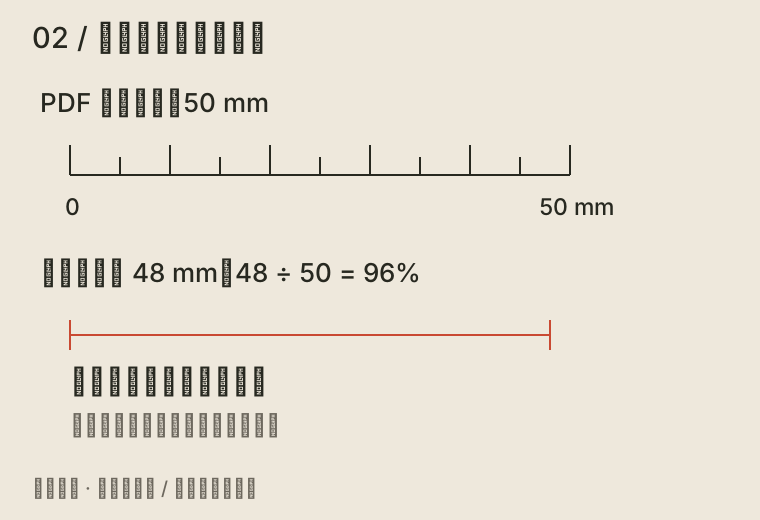
在 TruePrint 的“排版与输出设置”中启用“导出 50 mm 标尺”,再生成 PDF。打开文件,确认纸张规格与打印机中实际放入的纸一致。
打印 PDF 时,选择“实际大小 / 100%”。不要同时启用“适合纸张”、自动缩放或每张纸打印多页。Adobe 的说明指出,Fit 会按可打印区域放大或缩小页面;Actual size 不缩放,但超出可打印区域的部分可能被裁掉。所以,保留可打印的页边距同样重要。
打印机驱动还可能有独立缩放选项。无边距打印也需要留意:某些驱动通过自动放大来覆盖纸边。需要准确尺寸时,先使用普通有边距模式试印;不要把“无边距”理解为“保证 100%”。
参考:Epson《Incorrect Image Size or Position》 ↗
四、先量标尺,再量照片
先打印一页,用实体尺量 PDF 中的 50 mm 标尺,再量照片框的宽高。
- 标尺和照片都按相同比例变小:先检查打印缩放、纸张规格,以及驱动的自动适配
- 标尺接近 50 mm,照片框尺寸也对,但主体看起来不对:检查裁剪、留白和构图
- 照片边缘缺失:检查图片位置是否超出可打印区域,以及是否开启无边距扩展
- 不同方向的误差明显不一致:核对打印机设置、走纸和测量方式,不要直接用一个统一百分比补偿
举个计算例子:如果 50 mm 标尺量出来是 48 mm,线性比例约为 96%。这能帮助判断存在缩放,但不能据此认定所有误差都来自同一个原因。先把缩放设置纠正,再重新试印,比反复改原始照片尺寸更容易排查。
“按真实尺寸生成 PDF”和“某台打印机实测完全一致”是两个检查环节。本文提供设置和排查方法,没有声称完成所有打印机的实体校准。尺寸敏感的用途,仍应先试印一页。
开始排版:打开实寸 TruePrint ↗